« Daslight 5 » : différence entre les versions
Setup interface |
Onglet Setup |
||
| Ligne 4 : | Ligne 4 : | ||
Daslight 5 est un logiciel permettant de controler des lumières en DMX. Nous allons ici expliquer comment fonctionne le logiciel en suivant le cycle habituel d'utilisation, c'est à dire de l'adressage des lumières jusqu'au mapping des presets, en passant par la réalisation de ces derniers. | Daslight 5 est un logiciel permettant de controler des lumières en DMX. Nous allons ici expliquer comment fonctionne le logiciel en suivant le cycle habituel d'utilisation, c'est à dire de l'adressage des lumières jusqu'au mapping des presets, en passant par la réalisation de ces derniers. | ||
Il est préférable d' | Il est préférable d'être à l'aise avec les notions de base concernant le fonctionnement du DMX. Se référer à l'article [[Comprendre le DMX]] pour retrouver ces infos. Pour ce qui concerne le Launchpad et le Launch Control que ce soit leur agencement ou leur configuration, se référer à l'article dédié [[Launchpad et Launch Control]]. | ||
Le manuel en ligne de Daslight 5 : https://eu-litterature.n-g.co/Release/daslight_5_manual_fr.pdf | Le manuel en ligne de Daslight 5 : https://eu-litterature.n-g.co/Release/daslight_5_manual_fr.pdf | ||
| Ligne 10 : | Ligne 10 : | ||
== Vocabulaire == | == Vocabulaire == | ||
On appelle '''''scène''''' ou '''''preset''''' un effet d'une lumière ou d'un groupe de lumières préenregistré dans le logiciel qui peut être rejoué dès qu'on le souhaite. | On appelle ici '''''scène''''' ou '''''preset''''' un effet d'une lumière ou d'un groupe de lumières préenregistré dans le logiciel qui peut être rejoué dès qu'on le souhaite. | ||
On dit qu'on ''''' | On dit qu'on '''''mappe''''' une scène lorsqu'on l'associe à un bouton. Appuier sur ce bouton permet de jouer la scène. | ||
Le '''''pan''''' et le '''''tilt''''' sont en degré et représentent l'angle recouvert par la lumière lorsquelle bouge de manière horizontale (pan) et verticale (tilt) | Le '''''pan''''' et le '''''tilt''''' sont en degré et représentent l'angle recouvert par la lumière lorsquelle bouge de manière horizontale (pan) et verticale (tilt) | ||
Le '''''dimmer''''' est un dispositif permettant de régler la luminosité d'une lampe ou d'un groupe de lampes. On dit alors qu'on ''dimm'' une lumière pour indiquer qu'on baisser sa luminosité. | Le '''''dimmer''''' est un dispositif permettant de régler la luminosité d'une lampe ou d'un groupe de lampes. On dit alors qu'on ''dimm'' une lumière pour indiquer qu'on baisser sa luminosité. | ||
Le '''Launchpad''' et le '''Launch Control''' sont deux appareils qui nous servent à commander nos lumières. Le premier contient des touches qui appellent des presets, le deuxième contient des potentiomètres pour régler la vitesse des effets, des sliders qui gèrent le dimmer, et des boutons pour des effets. Se référer à l'article dédié pour plus d'infos : [[Launchpad et Launch Control]]. | |||
== Onglet Setup == | == Onglet Setup == | ||
[[Fichier:Daslight onglet setup.png|alt=Interface de l'onglet Setup|centré|vignette|631x631px|Interface de l'onglet Setup]] | |||
=== Explication de l'interface === | === Explication rapide de l'interface === | ||
On détaille ici rapidement l'interface avant de rentrer plus dans les détails. | On détaille ici rapidement l'interface avant de rentrer plus dans les détails dans les sections qui suivent. | ||
#En haut à gauche on retrouve ''Setup / Control / Touch'' qui sont les 3 onglets principaux. L'onglet ''Setup'' sert principalement à gérer l'adressage des lumières, l'onglet C''ontrol'' est celui dans lequel on crée tous nos preset et l'onglet ''Touch'' qui a un peu la même utilité que le Launchpad : on peut y créer des raccourcis vers des presets et les ranger dans des onglets. En pratique, à ReNX, on se sert que de l'onglet ''Setup'' et ''Control'' qu'on va détailler dans cet article, mais on n'utilise pas l'onglet Touch qu'on détaillera pas ou peu. On détaillera aussi les différents paramètres du bonton "..." plus tard. | #En haut à gauche on retrouve ''Setup / Control / Touch'' qui sont les 3 onglets principaux. Ils sont toujours visible peut importe l'onglet où l'on se trouve. L'onglet ''Setup'' sert principalement à gérer l'adressage des lumières, l'onglet C''ontrol'' est celui dans lequel on crée tous nos preset et l'onglet ''Touch'' qui a un peu la même utilité que le Launchpad : on peut y créer des raccourcis vers des presets et les ranger dans des onglets. En pratique, à ReNX, on se sert que de l'onglet ''Setup'' et ''Control'' qu'on va détailler dans cet article, mais on n'utilise pas l'onglet Touch qu'on détaillera pas ou peu. On détaillera aussi les différents paramètres du bonton "..." plus tard. | ||
# En haut à droite on a : le bouton ''GO'' qui sert à lancer une scène après l'autre parmi un groupe configuré à l'avance et ''LOAD'' qui indique la chargement de la prochaine scène en mémoire, on a le ''BPM'' qu'on peut ajuster en cliquant plusieurs fois sur le dessin, et on a 3 boutons de mapping (qu'on détaillera plus tard) : ''map Keyboard'', ''map MIDI'' et ''map Touch'' qui servent donc à associer une scène à des boutons soit du clavier, soit d'un controleur midi, soit d'un bouton de l'onglet Touch. | # En haut à droite on a : le bouton ''GO'' qui sert à lancer une scène après l'autre parmi un groupe configuré à l'avance et ''LOAD'' qui indique la chargement de la prochaine scène en mémoire, on a le ''BPM'' qu'on peut ajuster en cliquant plusieurs fois sur le dessin, et on a 3 boutons de mapping (qu'on détaillera plus tard) : ''map Keyboard'', ''map MIDI'' et ''map Touch'' qui servent donc à associer une scène à des boutons soit du clavier, soit d'un controleur midi, soit d'un bouton de l'onglet Touch. Tous ces boutons sont toujours visible peut importe l'onglet où l'on se trouve. | ||
# Le panneau de gauche | # Le panneau de gauche affiche nos modèles de lumières sous forme de fichier SSL. | ||
# Le panneau central | # Le panneau central affiche notre univers DMX avec les adresses occupées par chaque lumière. | ||
# La barre ''Groups'' permet de définir des groupes de lumières | # La barre ''Groups'' permet de définir des groupes de lumières. | ||
# Le panneau en bas à gauche offre une représentation 2D des | # Le panneau en bas à gauche offre une représentation 2D des LEDs des lumières. | ||
#Le panneau en bas à droite permet de régler les limites maximum du pan, tilt, dimmer... | #Le panneau en bas à droite permet de régler les limites maximum du pan, tilt, dimmer... | ||
=== Ajouter une lumière === | === Ajouter une lumière === | ||
[[Fichier:Importation SSL.png|alt=Importation du fichier SSL|vignette|330x330px|Importation du fichier SSL]] | |||
Pour ajouter une lumière dans le logiciel, il faut aller <u>télécharger en ligne le fichier SSL correspondant</u>. Un fichier SSL est un fichier qui permet d'indiquer au logiciel tout ce qu'il faut savoir sur la lumière (nombre de canaux DMX utilisés, à quoi correspond chaque canal...). On trouve parfois des fichiers SSL1 qui sont plus ancien, tandis que les SSL2 sont plus récents et complets mais peuvent ne pas être prit en charge par des vieux logiciels. Dans notre cas, on télécharge toujours les SSL2. | |||
Pour trouver ces fichiers, on se rend sur le site de Daslight : https://store.daslight.com/ssl ou https://profile.nicolaudiegroup.com/, puis on tape la référence de la lumière et on télécharge le fichier correspondant. | |||
On l'importe ensuite dans Daslight avec le bouton dédié (en rouge sur l'image). Ici j'ai importé le fichier de l'ADJ mega tribar. On voit qu'un onglet déroulant IMPORTED s'est créé avec dedans le fichier SSL. | |||
On peut voir que notre lumière a un onglet déroulant avec plusieurs modes. Ce sont les <u>différents modes DMX possibles</u> (2 cannaux, 7 cannaux...). | |||
En bas de ce panneau on peut voir l'univers dans lequel on va mettre la lumière, l'adresse de départ qu'elle va occuper, le nombre de lumières qu'on veut ajouter, et un index pour les différencier. | |||
Cliquer sur ''patch'' après avoir sélectionné le bon mode DMX, l'unviers et l'adresse souhaité pour que notre lumière se place automatiquement. On peut également <u>glisser notre lumière depuis ce panneau vers le panneau de droite</u> qui représente notre univers et l'occupation des adresses par les lumières, et on peut changer d'univers en faisant glisser la lumière vers les flèches gauche/droite et en restant dessus quelques secondes (en rouge sur l'image de dessous). | |||
Il est possible de <u>changer la représentation de l'univers d'une vue grille à une vue liste</u> (en rouge sur l'image de dessous). Elle a l'avantage de détailler des informations de manière groupée. On voit donc facilement quelles lumières ont leur pan/tilt inversé et on peut aussi voir le détail des canaux DMX d'une lumière en faisant dérouler ses infos.<gallery mode="packed" widths="400" heights="250"> | |||
Fichier:Visualisation de l'univers DMX.png|Notre univers DMX | |||
Fichier:Univers vue liste.png|Vue sous forme de liste de l'univers | |||
</gallery> | |||
=== Gestion des groupes de lumières === | === Gestion des groupes de lumières === | ||
En ajoutant une lumière, il nous a peut-être été demandé si l'on voulait créer un groupe. Détaillons comment en créer et les gérer. Remarque : dans cette section on confond une lumière et ses LEDs qui lui sont associées. | |||
Tout d'abord qu'est ce qu'un groupe de lumière et quel est son utilité ? Un groupe est un onglet de la barre ''GROUPS'' qui, lorsqu'il est sélectionné, va <u>restreindre notre sélection à uniquement les lumières du groupe</u>. Ainsi on ne peut pas sélectionner des lumières hors de ce groupe par accident. Les groupes permettent aussi de <u>sélectionner rapidement certaines lumières spécifiques</u>, pour leur appliquer des paramètres communs par exemple. | |||
Tout se passe dans le panneau en bas à gauche. Il offre une vue 2D des LEDs de nos lumières. Pour naviguer dans cet espace 2D on utilise : | |||
* Clic gauche pour sélectionner des lumières, et Ctrl + clic gauche pour en sélectionner plusieurs. | |||
* Maj/Ctrl + mollette pour (dé)zoomer | |||
* Maj + clic gauche ou clic molette pour bouger dans la grille.[[Fichier:Création de groupes de lumières.png|alt=Création de groupes de lumières|vignette|327x327px|Création de groupes de lumières]] | |||
La barre latérale de gauche offre des options de sélection : tout sélectionner, inverser la sélection, diviser la sélection... et de même pour la barre du haut : sélection rectangle ou en lasso, et notamment un outil (le logo avec des petits carrés) pour <u>organiser la répartition des LEDs sélectionnées</u> en carré, cercle, ligne, colonne ou de manière custom (choisi son nombre de lignes et de colonnes). Pour changer la taille des leds de l'affichage, sélectionner les LEDs puis clic croit -> size. | |||
<u>Pour créer un groupe de lumière</u>, on sélectionne les lumières qu'on souhaite (se mettre dans le group ALL pour pouvoir sélectionner n'importe laquelle) puis clic droit -> ''Create new group''. On peut aussi les ajouter/supprimer d'un groupe déjà existant avec ''Add to group'' / ''Remove from current groupe.'' | |||
Pour <u>supprimer un groupe de lumière</u>, clic droit sur le groupe -> Delete | |||
Il est possible de <u>créer des sous groupes</u> de lumières au sein d'un groupe. Pour cela sélectionner les lumières puis clic droit -> Create selection. On peut de même les ajouter/supprimer d'un sous groupe déjà existant avec ''Add to / Remove from selection''. | |||
=== Paramètres globaux === | |||
[[Fichier:Daslight Setup limites.png|alt=Panneau pour régler certains paramètres globaux|vignette|333x333px|Panneau pour régler certains paramètres globaux (ici des beams)]] | |||
L'onglet ''Setup'' permet aussi de régler des paramètres globaux des lumières grâce au panneau en bas à droite. | |||
Dimmer limit : <u>fixe la luminosité maximale des lumières</u>. Même si ensuite sur le Launch Control on met les sliders qui contrôlent le dimmer de la lumière au max, il iront au maximum ''de la limite autorisé.'' | |||
Movement limits : pour les lumières motorisés se déplaçant en pan et tilt, on règle ici leur <u>amplitude de mouvement</u> sur ces deux axes. On indique aussi si le <u>pan et tilt sont inversés</u> ou échangés. | |||
Les boutons de la barre du haut permettent d'éclairer ou éteindre les lumières sélectionné tant qu'on reste dans l'onglet ''Setup'' | |||
=== Ce qu'on fait à chaque soirée dans l'onglet Setup === | |||
[[Fichier:Exemple de scène 2D dans Daslight.png|alt=Exemple de scène 2D dans Daslight|vignette|407x407px|Exemple de scène 2D dans Daslight]] | |||
À chaque nouvelle soirée, dans l'onglet Setup : | |||
* On crée des nouveaux groupes ou on les met à jour. | |||
* On change éventuellement la limite des dimmer et l'inversion des pan/tilt et leur limites en fonction du besoin. | |||
* <u>On identifie à quelle lumière de la scène correspond une lumière dans Daslight</u>. Pour cela, on allume une lumière dans Daslight, on regarde où elle est sur la scène, et on échange éventuellement son adresse avec une autre lumière si on veut que l'autre soit à cet endroit dans Daslight. Cela nous permet de représenter notre scène dans le plan 2D. Par exemple, dans l'image ci-dessus, on a mit la beam rouge tout à gauche car sur notre scène elle est sur la gauche. Mais si sur notre scène elle était tout à droite, il faudrait alors la mettre à l'adresse de la beam violette. | |||
== Onglet Control == | == Onglet Control == | ||
[[Fichier:Daslight menu.png|alt=Interface de Daslight 5|vignette|580x580px|Interface de l'onglet Control]] | |||
# | |||
=== Explication rapide de l'interface === | |||
#Expliqué dans la section de l'onglet Setup | |||
#Expliqué dans la section de l'onglet Setup | |||
#Tous nos presets par catégories | |||
#Panneau de réglage des effets | |||
#Expliqué dans la section de l'onglet Setup | |||
#Expliqué dans la section de l'onglet Setup | |||
#Panneau de réglage des paramètres des lumières | |||
== Mapping == | |||
Version du 10 juin 2026 à 18:55
Introduction
Daslight 5 est un logiciel permettant de controler des lumières en DMX. Nous allons ici expliquer comment fonctionne le logiciel en suivant le cycle habituel d'utilisation, c'est à dire de l'adressage des lumières jusqu'au mapping des presets, en passant par la réalisation de ces derniers.
Il est préférable d'être à l'aise avec les notions de base concernant le fonctionnement du DMX. Se référer à l'article Comprendre le DMX pour retrouver ces infos. Pour ce qui concerne le Launchpad et le Launch Control que ce soit leur agencement ou leur configuration, se référer à l'article dédié Launchpad et Launch Control.
Le manuel en ligne de Daslight 5 : https://eu-litterature.n-g.co/Release/daslight_5_manual_fr.pdf
Vocabulaire
On appelle ici scène ou preset un effet d'une lumière ou d'un groupe de lumières préenregistré dans le logiciel qui peut être rejoué dès qu'on le souhaite.
On dit qu'on mappe une scène lorsqu'on l'associe à un bouton. Appuier sur ce bouton permet de jouer la scène.
Le pan et le tilt sont en degré et représentent l'angle recouvert par la lumière lorsquelle bouge de manière horizontale (pan) et verticale (tilt)
Le dimmer est un dispositif permettant de régler la luminosité d'une lampe ou d'un groupe de lampes. On dit alors qu'on dimm une lumière pour indiquer qu'on baisser sa luminosité.
Le Launchpad et le Launch Control sont deux appareils qui nous servent à commander nos lumières. Le premier contient des touches qui appellent des presets, le deuxième contient des potentiomètres pour régler la vitesse des effets, des sliders qui gèrent le dimmer, et des boutons pour des effets. Se référer à l'article dédié pour plus d'infos : Launchpad et Launch Control.
Onglet Setup

Explication rapide de l'interface
On détaille ici rapidement l'interface avant de rentrer plus dans les détails dans les sections qui suivent.
- En haut à gauche on retrouve Setup / Control / Touch qui sont les 3 onglets principaux. Ils sont toujours visible peut importe l'onglet où l'on se trouve. L'onglet Setup sert principalement à gérer l'adressage des lumières, l'onglet Control est celui dans lequel on crée tous nos preset et l'onglet Touch qui a un peu la même utilité que le Launchpad : on peut y créer des raccourcis vers des presets et les ranger dans des onglets. En pratique, à ReNX, on se sert que de l'onglet Setup et Control qu'on va détailler dans cet article, mais on n'utilise pas l'onglet Touch qu'on détaillera pas ou peu. On détaillera aussi les différents paramètres du bonton "..." plus tard.
- En haut à droite on a : le bouton GO qui sert à lancer une scène après l'autre parmi un groupe configuré à l'avance et LOAD qui indique la chargement de la prochaine scène en mémoire, on a le BPM qu'on peut ajuster en cliquant plusieurs fois sur le dessin, et on a 3 boutons de mapping (qu'on détaillera plus tard) : map Keyboard, map MIDI et map Touch qui servent donc à associer une scène à des boutons soit du clavier, soit d'un controleur midi, soit d'un bouton de l'onglet Touch. Tous ces boutons sont toujours visible peut importe l'onglet où l'on se trouve.
- Le panneau de gauche affiche nos modèles de lumières sous forme de fichier SSL.
- Le panneau central affiche notre univers DMX avec les adresses occupées par chaque lumière.
- La barre Groups permet de définir des groupes de lumières.
- Le panneau en bas à gauche offre une représentation 2D des LEDs des lumières.
- Le panneau en bas à droite permet de régler les limites maximum du pan, tilt, dimmer...
Ajouter une lumière

Pour ajouter une lumière dans le logiciel, il faut aller télécharger en ligne le fichier SSL correspondant. Un fichier SSL est un fichier qui permet d'indiquer au logiciel tout ce qu'il faut savoir sur la lumière (nombre de canaux DMX utilisés, à quoi correspond chaque canal...). On trouve parfois des fichiers SSL1 qui sont plus ancien, tandis que les SSL2 sont plus récents et complets mais peuvent ne pas être prit en charge par des vieux logiciels. Dans notre cas, on télécharge toujours les SSL2.
Pour trouver ces fichiers, on se rend sur le site de Daslight : https://store.daslight.com/ssl ou https://profile.nicolaudiegroup.com/, puis on tape la référence de la lumière et on télécharge le fichier correspondant.
On l'importe ensuite dans Daslight avec le bouton dédié (en rouge sur l'image). Ici j'ai importé le fichier de l'ADJ mega tribar. On voit qu'un onglet déroulant IMPORTED s'est créé avec dedans le fichier SSL.
On peut voir que notre lumière a un onglet déroulant avec plusieurs modes. Ce sont les différents modes DMX possibles (2 cannaux, 7 cannaux...).
En bas de ce panneau on peut voir l'univers dans lequel on va mettre la lumière, l'adresse de départ qu'elle va occuper, le nombre de lumières qu'on veut ajouter, et un index pour les différencier.
Cliquer sur patch après avoir sélectionné le bon mode DMX, l'unviers et l'adresse souhaité pour que notre lumière se place automatiquement. On peut également glisser notre lumière depuis ce panneau vers le panneau de droite qui représente notre univers et l'occupation des adresses par les lumières, et on peut changer d'univers en faisant glisser la lumière vers les flèches gauche/droite et en restant dessus quelques secondes (en rouge sur l'image de dessous).
Il est possible de changer la représentation de l'univers d'une vue grille à une vue liste (en rouge sur l'image de dessous). Elle a l'avantage de détailler des informations de manière groupée. On voit donc facilement quelles lumières ont leur pan/tilt inversé et on peut aussi voir le détail des canaux DMX d'une lumière en faisant dérouler ses infos.
-
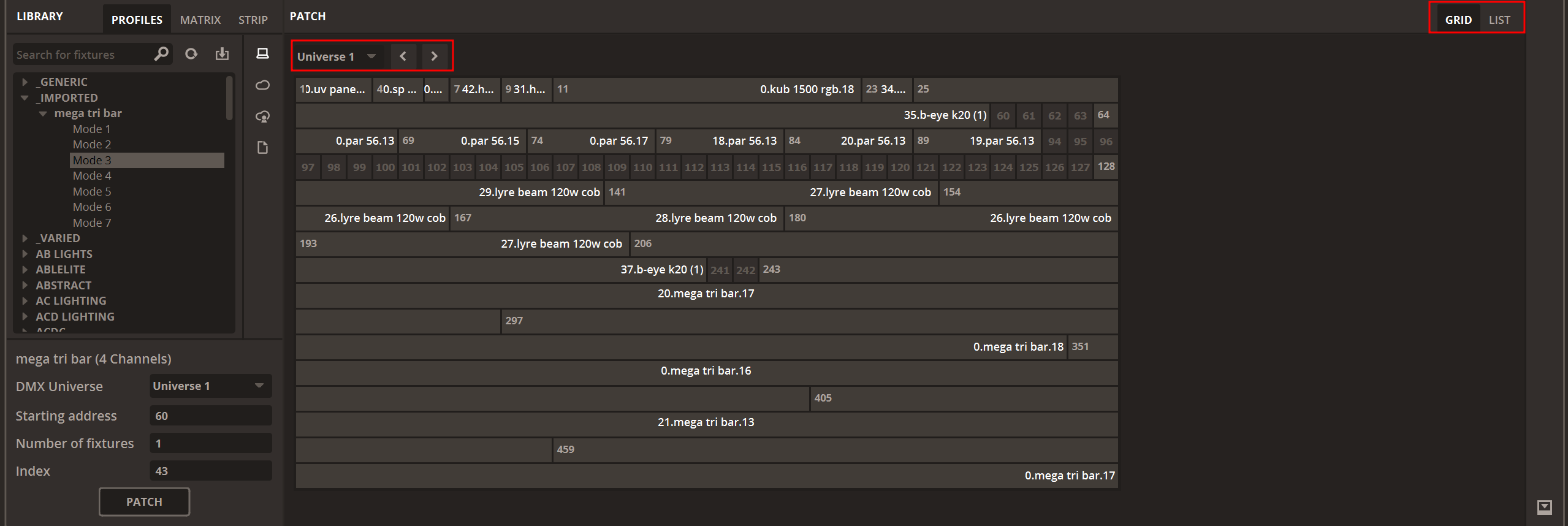 Notre univers DMX
 -
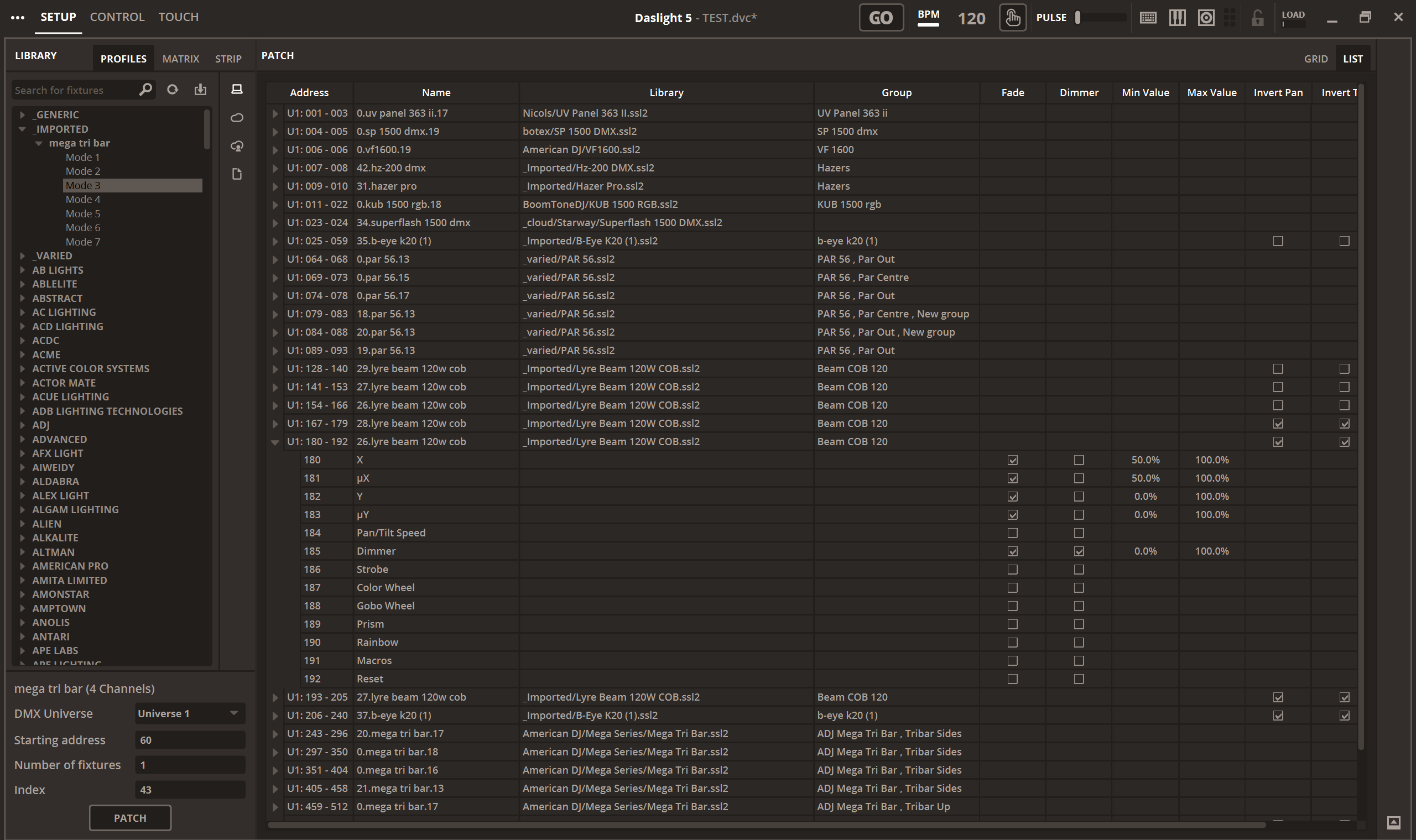 Vue sous forme de liste de l'univers


Gestion des groupes de lumières
En ajoutant une lumière, il nous a peut-être été demandé si l'on voulait créer un groupe. Détaillons comment en créer et les gérer. Remarque : dans cette section on confond une lumière et ses LEDs qui lui sont associées.
Tout d'abord qu'est ce qu'un groupe de lumière et quel est son utilité ? Un groupe est un onglet de la barre GROUPS qui, lorsqu'il est sélectionné, va restreindre notre sélection à uniquement les lumières du groupe. Ainsi on ne peut pas sélectionner des lumières hors de ce groupe par accident. Les groupes permettent aussi de sélectionner rapidement certaines lumières spécifiques, pour leur appliquer des paramètres communs par exemple.
Tout se passe dans le panneau en bas à gauche. Il offre une vue 2D des LEDs de nos lumières. Pour naviguer dans cet espace 2D on utilise :
- Clic gauche pour sélectionner des lumières, et Ctrl + clic gauche pour en sélectionner plusieurs.
- Maj/Ctrl + mollette pour (dé)zoomer
- Maj + clic gauche ou clic molette pour bouger dans la grille.
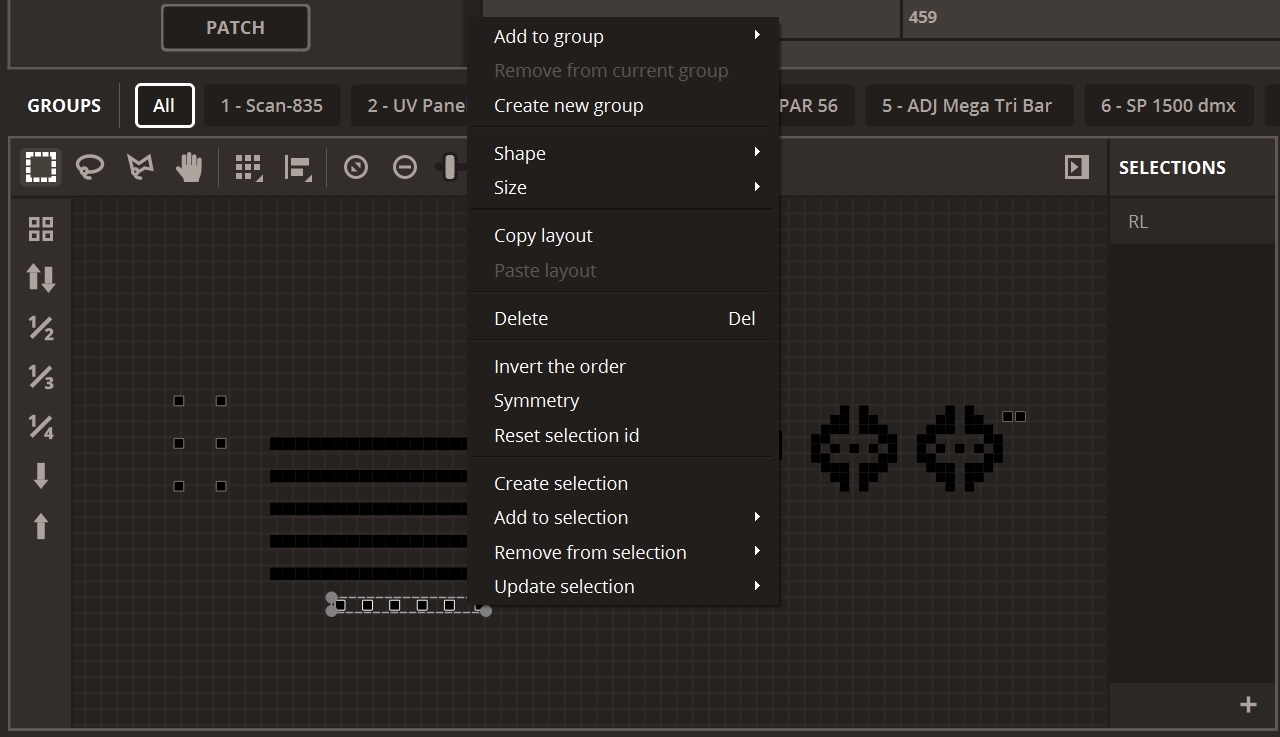
Création de groupes de lumières

La barre latérale de gauche offre des options de sélection : tout sélectionner, inverser la sélection, diviser la sélection... et de même pour la barre du haut : sélection rectangle ou en lasso, et notamment un outil (le logo avec des petits carrés) pour organiser la répartition des LEDs sélectionnées en carré, cercle, ligne, colonne ou de manière custom (choisi son nombre de lignes et de colonnes). Pour changer la taille des leds de l'affichage, sélectionner les LEDs puis clic croit -> size.
Pour créer un groupe de lumière, on sélectionne les lumières qu'on souhaite (se mettre dans le group ALL pour pouvoir sélectionner n'importe laquelle) puis clic droit -> Create new group. On peut aussi les ajouter/supprimer d'un groupe déjà existant avec Add to group / Remove from current groupe.
Pour supprimer un groupe de lumière, clic droit sur le groupe -> Delete
Il est possible de créer des sous groupes de lumières au sein d'un groupe. Pour cela sélectionner les lumières puis clic droit -> Create selection. On peut de même les ajouter/supprimer d'un sous groupe déjà existant avec Add to / Remove from selection.
Paramètres globaux

L'onglet Setup permet aussi de régler des paramètres globaux des lumières grâce au panneau en bas à droite.
Dimmer limit : fixe la luminosité maximale des lumières. Même si ensuite sur le Launch Control on met les sliders qui contrôlent le dimmer de la lumière au max, il iront au maximum de la limite autorisé.
Movement limits : pour les lumières motorisés se déplaçant en pan et tilt, on règle ici leur amplitude de mouvement sur ces deux axes. On indique aussi si le pan et tilt sont inversés ou échangés.
Les boutons de la barre du haut permettent d'éclairer ou éteindre les lumières sélectionné tant qu'on reste dans l'onglet Setup
Ce qu'on fait à chaque soirée dans l'onglet Setup

À chaque nouvelle soirée, dans l'onglet Setup :
- On crée des nouveaux groupes ou on les met à jour.
- On change éventuellement la limite des dimmer et l'inversion des pan/tilt et leur limites en fonction du besoin.
- On identifie à quelle lumière de la scène correspond une lumière dans Daslight. Pour cela, on allume une lumière dans Daslight, on regarde où elle est sur la scène, et on échange éventuellement son adresse avec une autre lumière si on veut que l'autre soit à cet endroit dans Daslight. Cela nous permet de représenter notre scène dans le plan 2D. Par exemple, dans l'image ci-dessus, on a mit la beam rouge tout à gauche car sur notre scène elle est sur la gauche. Mais si sur notre scène elle était tout à droite, il faudrait alors la mettre à l'adresse de la beam violette.
Onglet Control

Explication rapide de l'interface
- Expliqué dans la section de l'onglet Setup
- Expliqué dans la section de l'onglet Setup
- Tous nos presets par catégories
- Panneau de réglage des effets
- Expliqué dans la section de l'onglet Setup
- Expliqué dans la section de l'onglet Setup
- Panneau de réglage des paramètres des lumières