« Daslight 5 » : différence entre les versions
mAucun résumé des modifications |
Paramètres lumières |
||
| Ligne 145 : | Ligne 145 : | ||
== Onglet Control == | == Onglet Control == | ||
[[Fichier:Interface Daslight onglet Control .png|alt=Interface de l'onglet Control|vignette| | [[Fichier:Interface Daslight onglet Control .png|alt=Interface de l'onglet Control|vignette|583x583px|Interface de l'onglet Control]] | ||
=== Explication rapide de l'interface === | === Explication rapide de l'interface === | ||
#Expliqué dans la section de l'onglet [[Daslight 5#Onglet Setup|Setup]] | #Expliqué dans la section de l'onglet [[Daslight 5#Onglet Setup|Setup]] | ||
#Expliqué dans la section de l'onglet [[Daslight 5#Onglet Setup|Setup]] | #Expliqué dans la section de l'onglet [[Daslight 5#Onglet Setup|Setup]] | ||
#Tous nos [[Daslight 5#Organisation des presets|presets]] par catégories | #Tous nos [[Daslight 5#Organisation des presets|presets]] par catégories (Alt + molette pour bouger de droite à gauche) | ||
#Panneau de réglage des [[Daslight 5#Création de presets|effets]] | #Panneau de réglage des [[Daslight 5#Création de presets|effets]] | ||
#Expliqué dans la section de l'onglet [[Daslight 5#Onglet Setup|Setup]] | #Expliqué dans la section de l'onglet [[Daslight 5#Onglet Setup|Setup]] | ||
#Expliqué dans la section de l'onglet [[Daslight 5#Onglet Setup|Setup]] | #Expliqué dans la section de l'onglet [[Daslight 5#Onglet Setup|Setup]] | ||
#Panneau de réglage des paramètres des lumières | #Panneau de réglage des [[Daslight 5#Paramètres des lumières|paramètres des lumières]] | ||
=== Paramètres des lumières === | === Paramètres des lumières === | ||
Le panneau en bas à droite permet de régler tous les paramètres de nos lumières (dimmer, gobo, position...). Ces paramètres vont pouvoir ensuite être associés à des presets. Pour régler les paramètres d'une ou de plusieurs lumières, il faut la/les sélectionner. Si on en sélectionne plusieurs, les changement s'appliqueront à toutes celles sélectionnées. On détaille ici les paramètres communs aux lumières, et ceux propres à certaines. | |||
[[Fichier:Daslight Couleurs.png|alt=L'onglet de gestion des couleurs|vignette|306x306px|L'onglet de gestion des couleurs]] | |||
* Dimmer : règle l'instensité lumineuse des lumières. Les washs ont deux dimmers dans cet onglet, un qui gère le dimmer du fond, et un dimmer global | |||
* Color : assigne une couleur aux lumières. Certaines lumières ont des <u>roues de couleurs</u> qui limitent donc les couleurs disponibles à celles présentes sur la roue, tandis que d'autres ont des leds RGB qui offrent alors beaucoup plus de possibilité. On peut voir que les beams et scan sont les seules lumières avec des roues de couleurs. On a la possibilité de faire tourner cette roue en continue et de régler la vitesse avec le slider. Certaines lumières ont aussi en plus du RGB, du blanc (les washs et les led pad7), de l'UV ou de l'ambré (les led pad7). L'onglet color des washs gère la couleur du fond.[[Fichier:Daslight Gobos.png|alt=Les gobos des beams et des scans|vignette|206x206px|Les gobos des beams et des scans]] | |||
* Position : assigne les valeurs de pan et tilt pour les lumières qui ont cette fonctionnalité. L'axe des ordonnées représente le tilt, et l'axe des abscisses représente le pan. | |||
* Gobo : change la forme du faisceau de la lumière si elles ont des gobos. Actuellement, seuls les beam et les scans en ont. On peut en activer de manière statique ou faire tourner la roue comme pour les couleurs en gérant la vitesse avec le slider[[Fichier:Daslight strobe.png|alt=Les différents strobes des lumières|vignette|246x246px|Les différents strobes des lumières]] | |||
* Beam : gestion du strobe si les lumières en ont un intégré, et du prisme pour les beams. On a à chaque fois plusieurs boutons pour soit désactiver le strobe (inutile en pratique car si le strobe n'est pas actif ça ne change rien), soit l'activer et régler sa fréquence avec le slider. Et pour le prisme on a la possibilité de l'activer en statique ou de le faire tourner et gérer sa vitesse avec le slider. Pour les washs, on a plusieurs effets de strobe sur la forme ET le fond (on peut régler leur strobe séparément dans l'onglet ''Other'') : strobe lent / rapide, dimmer pulse, strobe random lent / moyen / rapide et des full open. Pour les scans, on a un strobe classique et des strobes qui altèrnent les couleurs. | |||
* Focus : actuellement utile que pour les washs et permet de gérer leur zoom, c'est à dire la largeur du faisceau. 0% = angle très sérré, 100% = angle très large. | |||
* Other : d'autres paramètres qui dépendent des lumières | |||
** Beams 120W COB : | |||
*** Rainbow : pour activer l'effet arc en ciel | |||
*** Reset : pour réinitialiser le pan/tilt | |||
*** Pan/tilt speed : plus le slider est haut, plus les beams seront lente à se déplacer | |||
*** Macros : des presets internes aux beams | |||
** Washs B-EYE K20: | |||
*** macro color : couleurs préconfigurée pour le fond | |||
*** function : ajuster la vitesse du pan / tilt, la courbe du dimmer, les courbes gamma du RGBW, simulation d'une ampoule halogène | |||
*** Reset : pour réinitialiser le pan/tilt/zoom... | |||
*** Zoom rotation : règle la vitesse et la forme du zoom. ''Speed slow to fast'' 2 met le zoom dans une position statique qu'on choisi, ''Speed fast to slow'' fait tourner le zoom dans le sens horaire lorsqu'on regarde la wash de face tandis que ''Speed slow to fast'' la fait tourner dans l'autre sens, et stop arrête le zoom dans la position où il est. | |||
*** Shape sélection : mettre une forme au premier plan qui a une animation | |||
*** Shape speed : régler la vitesse de l'animation de la forme dans un sens ou dans l'autre (100-25%), ou alors la positionner de manière statique (25-0%) | |||
*** Shape fade : gère le fadding des pixels lorsque la forme bouge. Peut parfois changer la couleur de certaines formes. | |||
*** Shape R/G/B/W : Couleurs de la forme au premier plan | |||
*** Shape/Backgroud dimmer : dimmer de la shape ou du backgroud | |||
*** Shape transition : temps de transition lorsque change de forme. Peut ajuster plus finement avec le slider | |||
*** Shape offset : décaler là où se trouve le début de l'animation de la forme. | |||
*** Foreground / background Strobe : effets de strobe identique à l'onglet Beam pour la forme et le fond de manière séparée. | |||
*** Linear CTO : controle la chaleur de la couleur du fond | |||
** Par 56 : | |||
*** Color / Speed : effets de changement de couleurs. Activer speed pour que l'effet se lance, et gérer la vitesse avec le slider | |||
** UV Panel 363 II : | |||
*** mode musical | |||
* Fader : <u>tous les paramètres selon la vue des canaux DMX</u>. Très pratique car on a donc accès à tous les paramètres en même temps, ce qui nous évite de naviguer entre les différents onglets. C'est notamment utile pour les équipements qui ont peu de paramètres comme le strobe, la fumée, le brouillard... | |||
Pour les équipements qui ne sont pas des lumières, en l'occurrence juste le brouillard et la fumée, les paramètres sont plus limités : pour la fumée on a juste un canal qui contrôle l'envoie de fumée, et pour le brouillard on a deux canaux, un qui gère la puissance du ventilateur, et l'autre le débit du liquide à brouillard. | |||
=== Organisation des presets === | |||
Les presets son rangés de manière verticale, dans des ''banques'' de presets. On organise nos presets de manière à ce que <u>chaque banque réponde à une fonction attendue par nos lumières</u> : une banque pour les couleurs, une banque pour les effets de dimmer, une pour les positions, une pour les gobos... | |||
On essaye donc de créer des banques selon les groupes de lumières, bien qu'il existe des exceptions comme par exemple la banque des strobes qui contient tous les effets de strobe de toutes les lumières, mais c'est pour une raison particulière qu'on verra dans la section suivante. | |||
=== Création de presets === | |||
==== Gestion des banques et des scènes ==== | |||
Pour créer nos presets, soit on édite des scènes déjà présentes, soit on crée une nouvelle banque dans laquelle on va y mettre nos nouvelles scènes. | |||
==== Mode Live et Edit ==== | |||
La première chose à faire lorsqu'on veut créer un preset, c'est de passer en mode ''Edit''. | |||
En effet, le mode ''Live'' permet d'appliquer les paramètres que l'on souhaite par dessus nos scènes. Ainsi, si par exemple une scène est en train d'être jouée sur les tribar, et qu'on active le dimmer au minimum sur les tribar en étant dans le mode live, les tribars vont s'éteindre, bien que la scène soit toujours en train d'être jouée. | |||
== Mapping == | == Mapping == | ||
Version du 18 juin 2026 à 15:11
Introduction
Daslight 5 est un logiciel permettant de controler des lumières en DMX. Nous allons ici expliquer comment fonctionne le logiciel en suivant le cycle habituel d'utilisation, c'est à dire de l'adressage des lumières jusqu'au mapping des presets, en passant par la réalisation de ces derniers.
Il est préférable d'être à l'aise avec les notions de base concernant le fonctionnement du DMX. Se référer à l'article Comprendre le DMX pour retrouver ces infos. Pour ce qui concerne le Launchpad et le Launch Control que ce soit leur agencement ou leur paramétrage, se référer à l'article dédié : Launchpad et Launch Control.
Le manuel en ligne de Daslight 5 : https://eu-litterature.n-g.co/Release/daslight_5_manual_fr.pdf
Vocabulaire
On appelle ici scène ou preset un effet d'une lumière ou d'un groupe de lumières préenregistré dans le logiciel qui peut être rejoué dès qu'on le souhaite.
On dit qu'on mappe une scène lorsqu'on l'associe à un bouton. Appuier sur ce bouton permet de jouer la scène.
Le pan et le tilt sont en degré et représentent l'angle recouvert par la lumière lorsquelle bouge de manière horizontale (pan) et verticale (tilt)
Le dimmer est un dispositif permettant de régler la luminosité d'une lampe ou d'un groupe de lampes. On dit alors qu'on dimm une lumière pour indiquer qu'on baisser sa luminosité.
Le Launchpad et le Launch Control sont deux appareils qui nous servent à commander nos lumières en envoyant des messages MIDI au logiciel. Le premier contient des touches qui appellent des presets, le deuxième contient des potentiomètres pour régler la vitesse des effets, des sliders qui gèrent le dimmer, et des boutons pour des effets. Se référer à l'article dédié pour plus d'infos : Launchpad et Launch Control.
Connexion DMX et midi

Pour pouvoir contrôler nos lumières en DMX, il faut passer par un boitier spécial de Daslight qui permet de convertir les infos envoyés par notre ordinateur en DMX. De plus, on utilise deux controleurs midi pour diriger nos lumières, qu'ils faut aussi relier à Daslight.
Pour cela, on va aller en haut à gauche du logiciel en cliquant sur "..." -> Edit -> Settings. On reviendra plus en détail sur les autres options qu'on retrouve dans les "...".
Controleur DMX

Le controlleur DMX s'appelle le DVC Gold et peut être activé dans l'onglet Devices du menu précédemment ouvert. Il peut controller 2 univers DMX au maximum et seul les ports 1 et 2 du boitier sont actifs. C'est dans ce menu qu'on spécifie quel univers sort de quel côté du boitier.
Controlleur MIDI

Le Launchpad et le Launch Control doivent avoir leurs entrées et sorties activées pour qu'on puisse les utiliser dans Daslight. Pour cela, on se rend dans l'onglet MIDI / Audio / BPM du menu précédemment ouvert, et on fait dérouler chaque menu déroulant qui mentionne le Launch Control ou LPX MIDI et on choche MIDI Input et Midi Output.

Pour vérifier si le Launchpad fonctionne, on a juste à appuier sur des presets et voir s'ils s'activent. Si les carrés ne restent pas vert lorsqu'un effet est sélectionné, on a probablement oublié de cocher une case MIDI Input / Output.
Pour vérifier si le Launch Control fonctionne, on bouge un slider et on regarde en haut à droite du logiciel si on voit un petit carré violet d'allumer dans le rectangle 3x2 à côté du cadenas.
Résoudre le problème du Launch Control
Bien que les entrées / sorties MIDI du Launch Control soient activées et qu'on ait bien un petit carré violet qui s'allume lorsqu'on bouge un slider, il se peut qu'il ne fasse toujours rien quand on l'utilise.

Cela vient du fait que Daslight renomme parfois ce controlleur par un autre nom (en rajoutant / changeant un numéro devant son nom), et donc les presets qui lui font référence n'ont plus d'effets.

Pour changer son nom en celui renommé par Daslight, il faut déjà trouver son nouveau nom. Pour cela, on enregistre nos modifications si on en a fait, puis on va dans les mapping MIDI et on mappe un preset au pif en utilisant un slider du Launch Control. On voit ainsi son nouveau nom apparaître dans le nouveau mapping. On peut alors fermer Daslight sans sauvegarder pour ne pas garder ce mapping qu'on vient de faire, et on ouvre notre fichier Daslight avec un éditeur de texte (clic droit sur le fichier -> ouvrir avec Bloc note, Notepad ++, ...).
Dans l'éditeur de texte, on va faire un Ctrl + F pour rechercher "Launch Control", on va alors tomber sur l'ancien nom du Launch Control, par exemple "2- Launch Control" puis on va demander à l'éditeur de remplacer toutes les occurences trouvées par le nouveau nom du Launch Control.
On sauvegarde le fichier et voilà ! On peut relancer Daslight.
Régler les problèmes si nos lumières ne s'allument pas
Si nos lumières ne s'allument pas on a plusieurs moyen pour identifier d'où vient le problème :
- Vérifier qu'on a bien branché la sortie DMX du DVC Gold sur les ports 1 ou 2.
- Vérifier que les lumières ne sont pas en blackout ou dimmées avec le Launch Control (si lui aussi ne marche pas voir la section d'avant pour le faire remarcher).
- Vérifier que le DVC Gold est bien actif.
- Vérifier que les lumières ont les bonnes adresses (voir la section Quelle adresse et canaux DMX choisir ?)
- Vérifier que toutes nos lumières sont correctement branchés en DMX et qu'elles sont allimentées.
- Si malgré tout ça les lumières ne s'allument toujours pas, alors c'est probablement un câble DMX qui a un problème. Pour trouver le fautif, on débranche la sortie DMX de la première lumière qu'on rencontre en partant de la régie afin de ne garder qu'elle dans notre circuit et on voit si elle fonctionne. On agrandit ensuite le circuit DMX en branchant la deuxième lumière sur le chemin et en débranchant sa sortie et ainsi de suite.
Onglet Setup
L'onglet setup sert principalement à gérer l'adressage de nos lumières, mais aussi quelques uns de leur paramètres et les groupes de lumières.

Explication rapide de l'interface
On détaille ici rapidement l'interface avant de rentrer plus dans les détails dans les sections qui suivent.
- En haut à gauche on retrouve Setup / Control / Touch qui sont les 3 onglets principaux. Ils sont toujours visible peut importe l'onglet où l'on se trouve. L'onglet Setup sert principalement à gérer l'adressage des lumières, l'onglet Control est celui dans lequel on crée tous nos preset et l'onglet Touch qui a un peu la même utilité que le Launchpad : on peut y créer des raccourcis vers des presets et les ranger dans des onglets. En pratique, à ReNX, on se sert que de l'onglet Setup et Control qu'on va détailler dans cet article, mais on n'utilise pas l'onglet Touch qu'on détaillera pas ou peu. On détaillera aussi les différents paramètres du bonton "..." plus tard.
- En haut à droite on a (tous ces boutons sont toujours visible peut importe l'onglet où l'on se trouve) :
- Le bouton GO qui sert à lancer une scène après l'autre parmi un groupe configuré à l'avance et LOAD qui indique la chargement de la prochaine scène en mémoire
- Le BPM qu'on peut ajuster en cliquant plusieurs fois sur le dessin
- 3 boutons de mapping (qu'on détaillera plus tard) : map Keyboard, map MIDI et map Touch qui servent donc à associer une scène à des boutons soit du clavier, soit d'un controleur midi, soit d'un bouton de l'onglet Touch.
- Un cadenas (accessible hors de l'onglet Setup) qui nous demande de créer un mot de passe temporaire afin de bloquer l'utilisation de Daslight. Pratique si on doit s'absenter pendant un moment. On peut aussi revenir à l'écran de vérouillage du PC avec Win + L.
- Le panneau de gauche affiche nos modèles de lumières sous forme de fichier SSL.
- Le panneau central affiche notre univers DMX avec les adresses occupées par chaque lumière.
- La barre Groups permet de définir des groupes de lumières
- Le panneau en bas à gauche offre une représentation 2D des LEDs des lumières.
- Le panneau en bas à droite permet de régler les limites maximum du pan, tilt, dimmer...
Ajouter une lumière

Pour ajouter une lumière dans le logiciel, il faut aller télécharger en ligne le fichier SSL correspondant. Un fichier SSL est un fichier qui permet d'indiquer au logiciel tout ce qu'il faut savoir sur la lumière (nombre de canaux DMX utilisés, à quoi correspond chaque canal...). On trouve parfois des fichiers SSL1 qui sont plus ancien, tandis que les SSL2 sont plus récents et complets mais peuvent ne pas être prit en charge par des vieux logiciels. Dans notre cas, on télécharge toujours les SSL2.
Pour trouver ces fichiers, on se rend sur le site de Daslight : https://store.daslight.com/ssl ou https://profile.nicolaudiegroup.com/, puis on tape la référence de la lumière et on télécharge le fichier correspondant. Si lorsqu'on tape la référence de notre lumière le fichier n'apparaît pas, réessayer avec moins de mot.
On l'importe ensuite dans Daslight avec le bouton dédié (en rouge sur l'image). Ici j'ai importé le fichier de l'ADJ mega tribar. On voit qu'un onglet déroulant IMPORTED s'est créé avec dedans le fichier SSL.
On peut voir que notre lumière a un onglet déroulant avec plusieurs modes. Ce sont les différents modes DMX possibles (2 cannaux, 7 cannaux...).
En bas de ce panneau on peut voir l'univers dans lequel on va mettre la lumière, l'adresse de départ qu'elle va occuper, le nombre de lumières qu'on veut ajouter, et un index pour les différencier.
Cliquer sur patch après avoir sélectionné le bon mode DMX, l'unviers et l'adresse souhaité pour que notre lumière se place automatiquement. On peut également glisser notre lumière depuis ce panneau vers le panneau de droite qui représente notre univers et l'occupation des adresses par les lumières, et on peut changer d'univers en faisant glisser la lumière vers les flèches gauche/droite et en restant dessus quelques secondes (en rouge sur l'image de dessous). Une fois notre lumière ajoutée, elle apparait dans le plan 2D en bas à gauche.
Il est possible de changer la représentation de l'univers d'une vue grille à une vue liste (en rouge sur l'image de dessous). Elle a l'avantage de détailler des informations de manière groupée. On voit donc facilement quelles lumières ont leur pan/tilt inversé et on peut aussi voir le détail des canaux DMX d'une lumière en faisant dérouler ses infos.
-
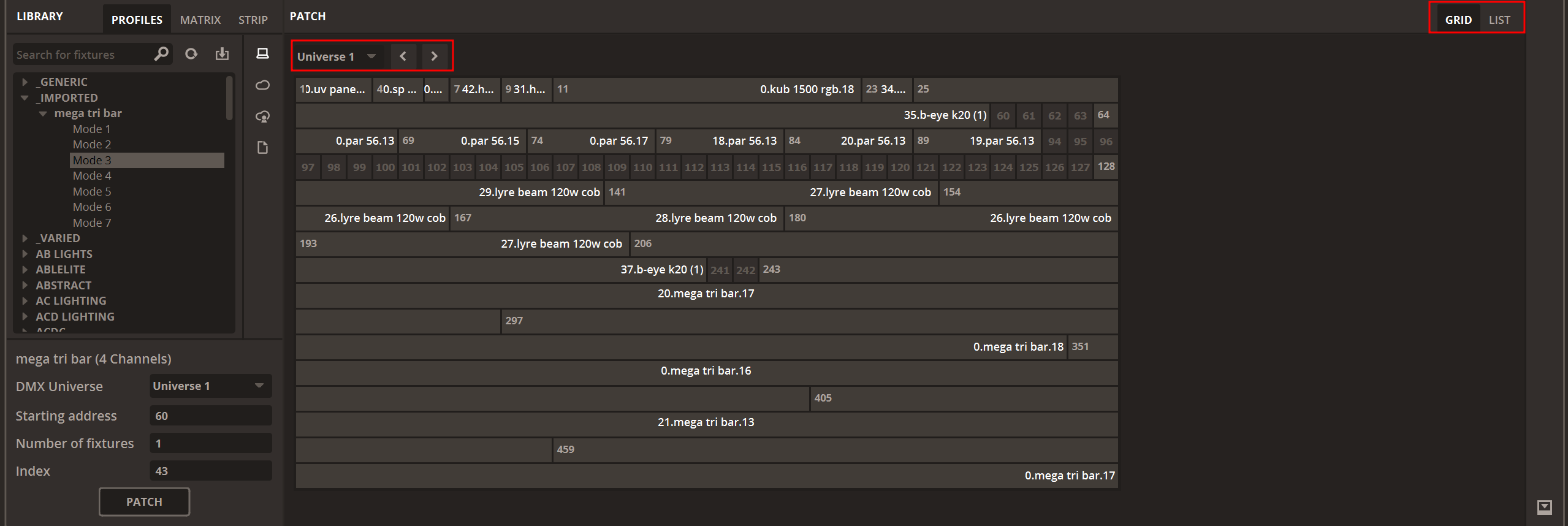 Notre univers DMX
 -
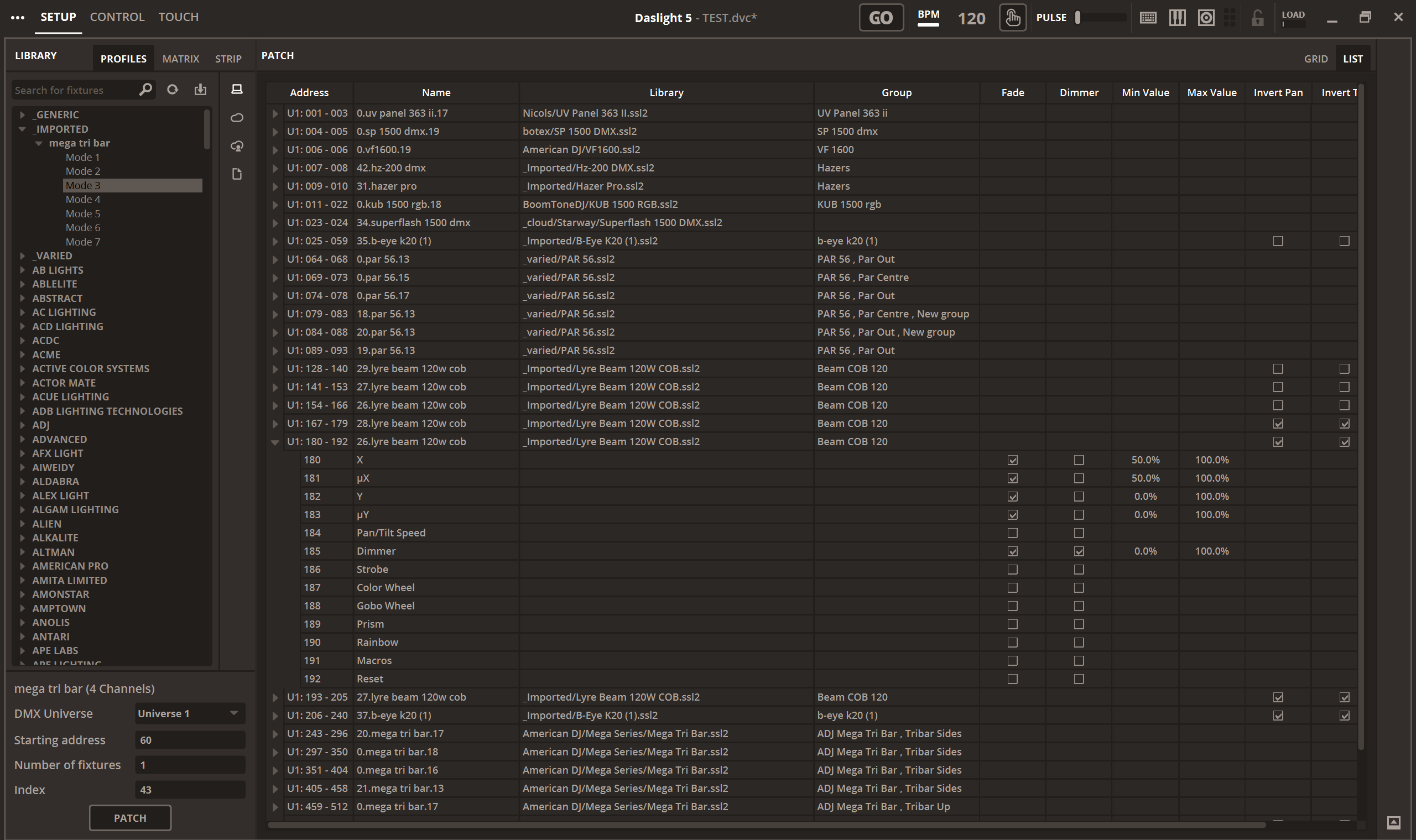 Vue sous forme de liste de l'univers


Quelle adresse et canaux DMX choisir ?
Il faut que l'adresse de départ à laquelle la lumière est installé dans Daslight corresponde à l'adresse qu'on a renseigné dans les paramètres de notre lumière (pas dans le logiciel mais de manière physique). Pour régler cette adresse physique, cela dépend des lumières. Certaines ont des switch à l'arrière qui représentent des puissances de 2, d'autres ont des menus avec des Leds pour les configurer... On peut avoir ces infos pour chaque lumière dans l'article Détail des lumières de scène.
Il en va de même pour les canaux, ont met dans daslight le même nombre de canaux que ceux qu'on a renseigné de manière physique sur notre lumière.
Pour plus de détails, lire l'article sur le DMX : Comprendre le DMX.
Gestion des groupes de lumières
En ajoutant une lumière, il nous a peut-être été demandé si l'on voulait créer un groupe. Détaillons comment en créer et les gérer. Remarque : dans cette section on confond une lumière et ses LEDs qui lui sont associées.
Tout d'abord qu'est ce qu'un groupe de lumière et quel est son utilité ? Un groupe est un onglet de la barre GROUPS qui, lorsqu'il est sélectionné, va restreindre notre sélection à uniquement les lumières du groupe. Ainsi on ne peut pas sélectionner des lumières hors de ce groupe par accident. Les groupes permettent aussi de sélectionner rapidement certaines lumières spécifiques, pour leur appliquer des paramètres communs par exemple.
Tout se passe dans le panneau en bas à gauche. Il offre une vue 2D des LEDs de nos lumières. Pour naviguer dans cet espace 2D on utilise :
- Clic gauche pour sélectionner des lumières, et Ctrl + clic gauche pour en sélectionner plusieurs.
- Maj/Ctrl + mollette pour (dé)zoomer
- Maj + clic gauche ou clic molette pour bouger dans la grille.
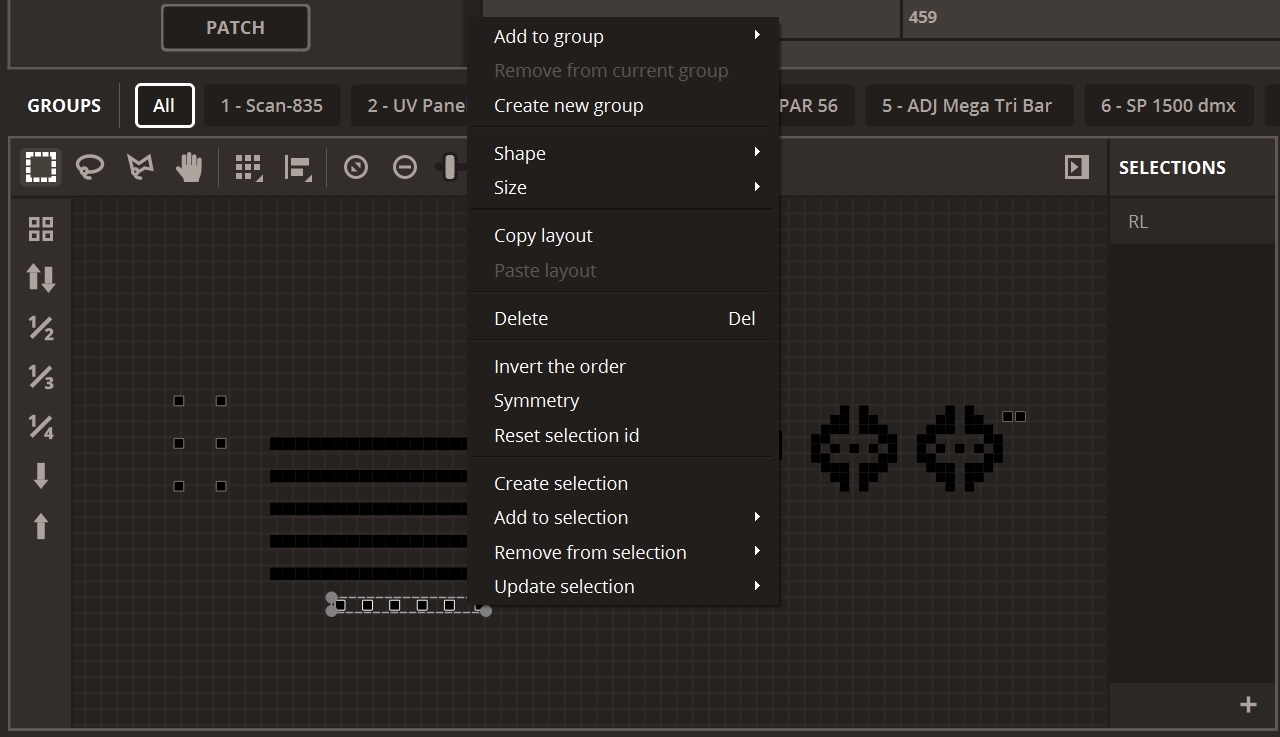
Création de groupes de lumières

La barre latérale de gauche offre des options de sélection : tout sélectionner, inverser la sélection, diviser la sélection... et de même pour la barre du haut : sélection rectangle ou en lasso, et notamment un outil (le logo avec des petits carrés) pour organiser la répartition des LEDs sélectionnées en carré, cercle, ligne, colonne ou de manière custom (choisi son nombre de lignes et de colonnes). Pour changer la taille des leds de l'affichage, sélectionner les LEDs puis clic croit -> size. On peut de plus faire pivoter nos lumières en les sélectionnant puis en mettant notre curseur dans un des coins et en bougant notre souris en maintenant le clic gauche, et maintenir maj pour bouger d'angles de 45°.
Pour créer un groupe de lumière, on sélectionne les lumières qu'on souhaite (se mettre dans le group ALL pour pouvoir sélectionner n'importe laquelle) puis clic droit -> Create new group. On peut aussi les ajouter/supprimer d'un groupe déjà existant avec Add to group / Remove from current groupe.
Pour supprimer un groupe de lumière, clic droit sur le groupe -> Delete
Il est possible de créer des sous groupes de lumières au sein d'un groupe. Pour cela sélectionner les lumières puis clic droit -> Create selection. On peut de même les ajouter/supprimer d'un sous groupe déjà existant avec Add to / Remove from selection.
Paramètres globaux

L'onglet Setup permet aussi de régler des paramètres globaux des lumières grâce au panneau en bas à droite.
Dimmer limit : fixe la luminosité maximale des lumières. Même si ensuite sur le Launch Control on met les sliders qui contrôlent le dimmer de la lumière au max, il iront au maximum de la limite autorisé.
Movement limits : pour les lumières motorisés se déplaçant en pan et tilt, on règle ici leur amplitude de mouvement sur ces deux axes. On indique aussi si le pan et tilt sont inversés ou échangés.
Les boutons de la barre du haut permettent d'éclairer ou éteindre les lumières sélectionnés, de placer les lumières à leur position de pan et tilt de base, et de les faire bouger selon leur pan ou tilt de manière continue, tout ça tant qu'on reste dans l'onglet Setup.
Ce qu'on fait à chaque soirée dans l'onglet Setup

À chaque nouvelle soirée, dans l'onglet Setup :
- On crée des nouveaux groupes ou on les met à jour.
- On change éventuellement la limite des dimmer et l'inversion des pan/tilt et leur limites en fonction du besoin.
- On identifie à quelle lumière de la scène correspond une lumière dans Daslight. Pour cela, on allume une lumière dans Daslight depuis l'onglet Setup, on regarde où elle est sur la scène, et on échange éventuellement son adresse dans Daslight avec une autre lumière si on veut que l'autre soit à cet endroit dans Daslight. Cela nous permet de représenter notre scène dans le plan 2D. Par exemple, dans l'image ci-dessus, on a mit la beam rouge tout à gauche car sur notre scène elle est sur la gauche. Mais si sur notre scène elle était tout à droite, il faudrait alors la mettre à l'adresse de la beam violette.
Onglet Control

Explication rapide de l'interface
- Expliqué dans la section de l'onglet Setup
- Expliqué dans la section de l'onglet Setup
- Tous nos presets par catégories (Alt + molette pour bouger de droite à gauche)
- Panneau de réglage des effets
- Expliqué dans la section de l'onglet Setup
- Expliqué dans la section de l'onglet Setup
- Panneau de réglage des paramètres des lumières
Paramètres des lumières
Le panneau en bas à droite permet de régler tous les paramètres de nos lumières (dimmer, gobo, position...). Ces paramètres vont pouvoir ensuite être associés à des presets. Pour régler les paramètres d'une ou de plusieurs lumières, il faut la/les sélectionner. Si on en sélectionne plusieurs, les changement s'appliqueront à toutes celles sélectionnées. On détaille ici les paramètres communs aux lumières, et ceux propres à certaines.

- Dimmer : règle l'instensité lumineuse des lumières. Les washs ont deux dimmers dans cet onglet, un qui gère le dimmer du fond, et un dimmer global
- Color : assigne une couleur aux lumières. Certaines lumières ont des roues de couleurs qui limitent donc les couleurs disponibles à celles présentes sur la roue, tandis que d'autres ont des leds RGB qui offrent alors beaucoup plus de possibilité. On peut voir que les beams et scan sont les seules lumières avec des roues de couleurs. On a la possibilité de faire tourner cette roue en continue et de régler la vitesse avec le slider. Certaines lumières ont aussi en plus du RGB, du blanc (les washs et les led pad7), de l'UV ou de l'ambré (les led pad7). L'onglet color des washs gère la couleur du fond.
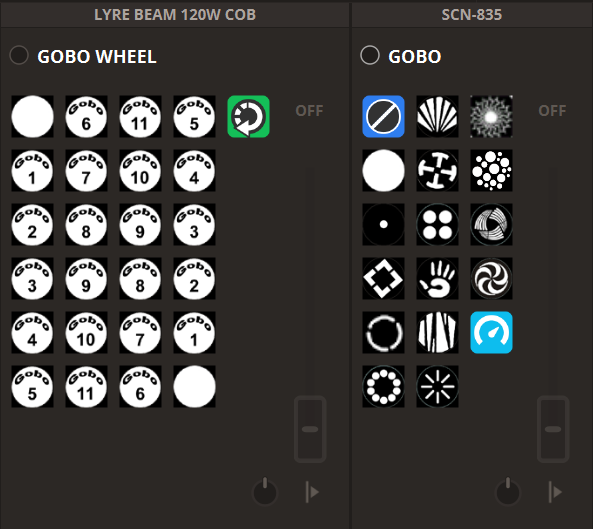
Les gobos des beams et des scans - Position : assigne les valeurs de pan et tilt pour les lumières qui ont cette fonctionnalité. L'axe des ordonnées représente le tilt, et l'axe des abscisses représente le pan.
- Gobo : change la forme du faisceau de la lumière si elles ont des gobos. Actuellement, seuls les beam et les scans en ont. On peut en activer de manière statique ou faire tourner la roue comme pour les couleurs en gérant la vitesse avec le slider
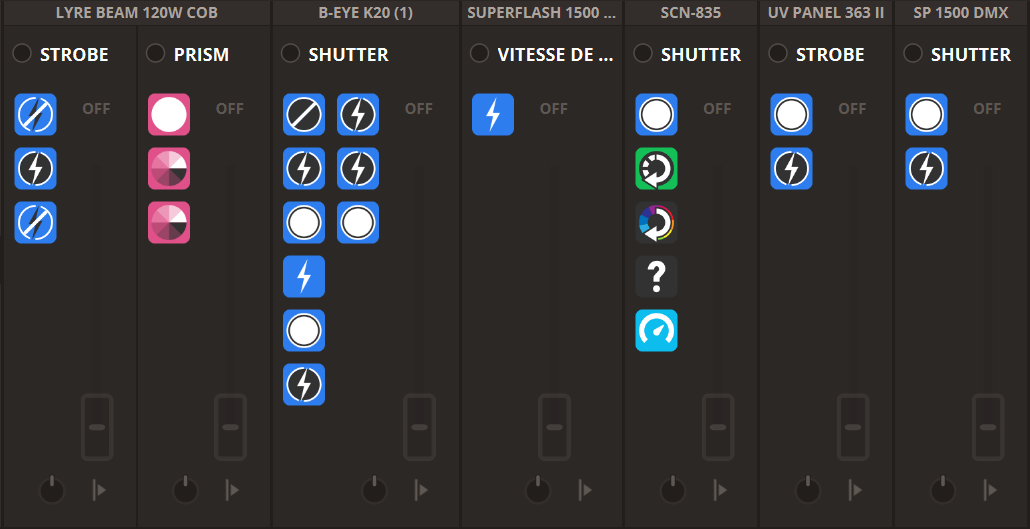
Les différents strobes des lumières - Beam : gestion du strobe si les lumières en ont un intégré, et du prisme pour les beams. On a à chaque fois plusieurs boutons pour soit désactiver le strobe (inutile en pratique car si le strobe n'est pas actif ça ne change rien), soit l'activer et régler sa fréquence avec le slider. Et pour le prisme on a la possibilité de l'activer en statique ou de le faire tourner et gérer sa vitesse avec le slider. Pour les washs, on a plusieurs effets de strobe sur la forme ET le fond (on peut régler leur strobe séparément dans l'onglet Other) : strobe lent / rapide, dimmer pulse, strobe random lent / moyen / rapide et des full open. Pour les scans, on a un strobe classique et des strobes qui altèrnent les couleurs.
- Focus : actuellement utile que pour les washs et permet de gérer leur zoom, c'est à dire la largeur du faisceau. 0% = angle très sérré, 100% = angle très large.
- Other : d'autres paramètres qui dépendent des lumières
- Beams 120W COB :
- Rainbow : pour activer l'effet arc en ciel
- Reset : pour réinitialiser le pan/tilt
- Pan/tilt speed : plus le slider est haut, plus les beams seront lente à se déplacer
- Macros : des presets internes aux beams
- Washs B-EYE K20:
- macro color : couleurs préconfigurée pour le fond
- function : ajuster la vitesse du pan / tilt, la courbe du dimmer, les courbes gamma du RGBW, simulation d'une ampoule halogène
- Reset : pour réinitialiser le pan/tilt/zoom...
- Zoom rotation : règle la vitesse et la forme du zoom. Speed slow to fast 2 met le zoom dans une position statique qu'on choisi, Speed fast to slow fait tourner le zoom dans le sens horaire lorsqu'on regarde la wash de face tandis que Speed slow to fast la fait tourner dans l'autre sens, et stop arrête le zoom dans la position où il est.
- Shape sélection : mettre une forme au premier plan qui a une animation
- Shape speed : régler la vitesse de l'animation de la forme dans un sens ou dans l'autre (100-25%), ou alors la positionner de manière statique (25-0%)
- Shape fade : gère le fadding des pixels lorsque la forme bouge. Peut parfois changer la couleur de certaines formes.
- Shape R/G/B/W : Couleurs de la forme au premier plan
- Shape/Backgroud dimmer : dimmer de la shape ou du backgroud
- Shape transition : temps de transition lorsque change de forme. Peut ajuster plus finement avec le slider
- Shape offset : décaler là où se trouve le début de l'animation de la forme.
- Foreground / background Strobe : effets de strobe identique à l'onglet Beam pour la forme et le fond de manière séparée.
- Linear CTO : controle la chaleur de la couleur du fond
- Par 56 :
- Color / Speed : effets de changement de couleurs. Activer speed pour que l'effet se lance, et gérer la vitesse avec le slider
- UV Panel 363 II :
- mode musical
- Beams 120W COB :
- Fader : tous les paramètres selon la vue des canaux DMX. Très pratique car on a donc accès à tous les paramètres en même temps, ce qui nous évite de naviguer entre les différents onglets. C'est notamment utile pour les équipements qui ont peu de paramètres comme le strobe, la fumée, le brouillard...


Pour les équipements qui ne sont pas des lumières, en l'occurrence juste le brouillard et la fumée, les paramètres sont plus limités : pour la fumée on a juste un canal qui contrôle l'envoie de fumée, et pour le brouillard on a deux canaux, un qui gère la puissance du ventilateur, et l'autre le débit du liquide à brouillard.
Organisation des presets
Les presets son rangés de manière verticale, dans des banques de presets. On organise nos presets de manière à ce que chaque banque réponde à une fonction attendue par nos lumières : une banque pour les couleurs, une banque pour les effets de dimmer, une pour les positions, une pour les gobos...
On essaye donc de créer des banques selon les groupes de lumières, bien qu'il existe des exceptions comme par exemple la banque des strobes qui contient tous les effets de strobe de toutes les lumières, mais c'est pour une raison particulière qu'on verra dans la section suivante.
Création de presets
Gestion des banques et des scènes
Pour créer nos presets, soit on édite des scènes déjà présentes, soit on crée une nouvelle banque dans laquelle on va y mettre nos nouvelles scènes.
Mode Live et Edit
La première chose à faire lorsqu'on veut créer un preset, c'est de passer en mode Edit.
En effet, le mode Live permet d'appliquer les paramètres que l'on souhaite par dessus nos scènes. Ainsi, si par exemple une scène est en train d'être jouée sur les tribar, et qu'on active le dimmer au minimum sur les tribar en étant dans le mode live, les tribars vont s'éteindre, bien que la scène soit toujours en train d'être jouée.